Как подключиться на Android
Понадобится ссылка-подписка из письма — она выглядит как https://…sravnito.online/sub/…. Скопируйте её целиком.
android_arm64-v8a.apk). Запасной вариант — INCY, ниже.Снимки сделаны на Android 13; на вашем телефоне экраны могут немного отличаться, порядок шагов тот же. В списке серверов вы увидите два подключения: …-Vision (основное) и Mobile-Cascade (запасное) — они взаимозаменяемы.
Вариант 1 — Karing (рекомендуем)
Шаг 1. Установите приложение
Karing есть в Google Play (поиск: «Karing»). Если Google Play недоступен, файл установки можно взять на официальной странице разработчика: https://github.com/KaringX/karing/releases — нужен файл с окончанием android_arm64-v8a.apk. Скачайте, откройте и разрешите установку.
Шаг 2. Первый запуск — согласитесь с условиями
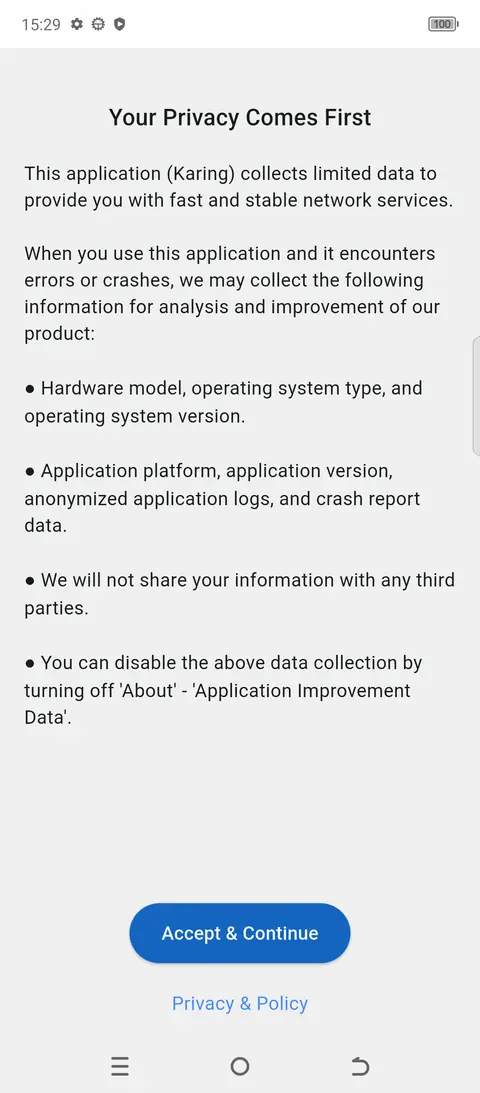
Откройте Karing. Появится экран «Your Privacy Comes First». Нажмите синюю кнопку Accept & Continue.
Шаг 3. Выберите язык
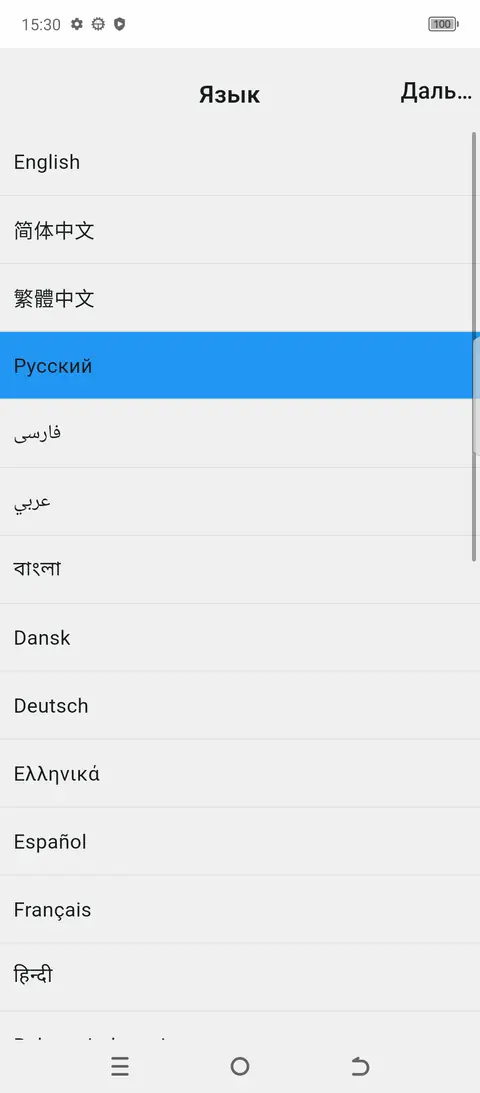
В списке выберите Русский и нажмите Next в правом верхнем углу.
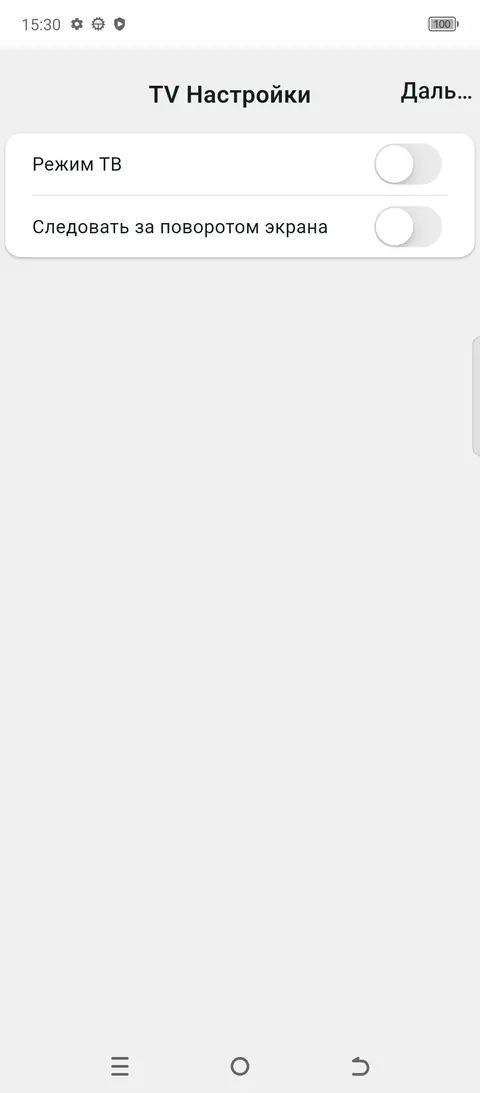
Шаг 4. «TV Настройки» — ничего не меняйте
Оба переключателя оставьте выключенными, нажмите Далее (правый верхний угол).
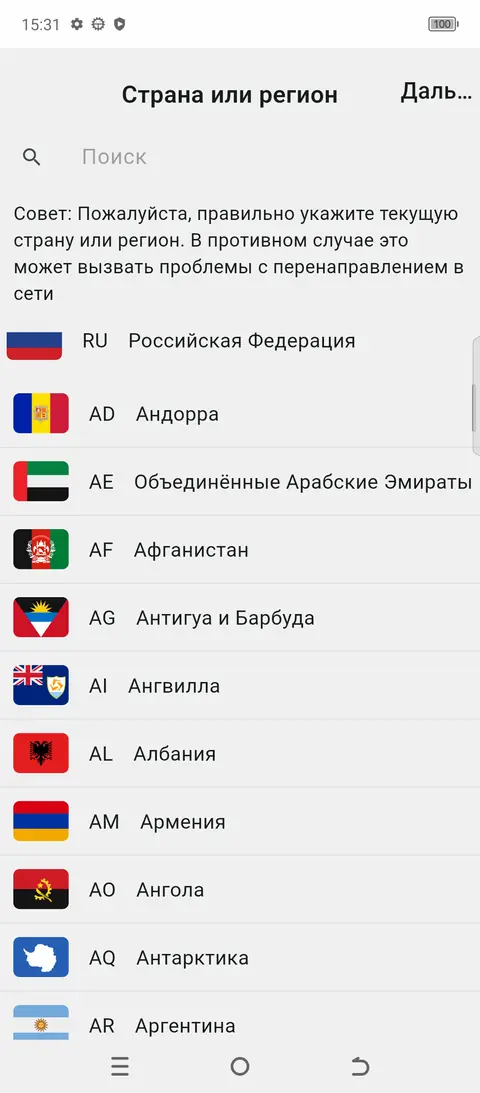
Шаг 5. Выберите страну
Выберите RU — Российская Федерация (первая строка) и нажмите Далее.
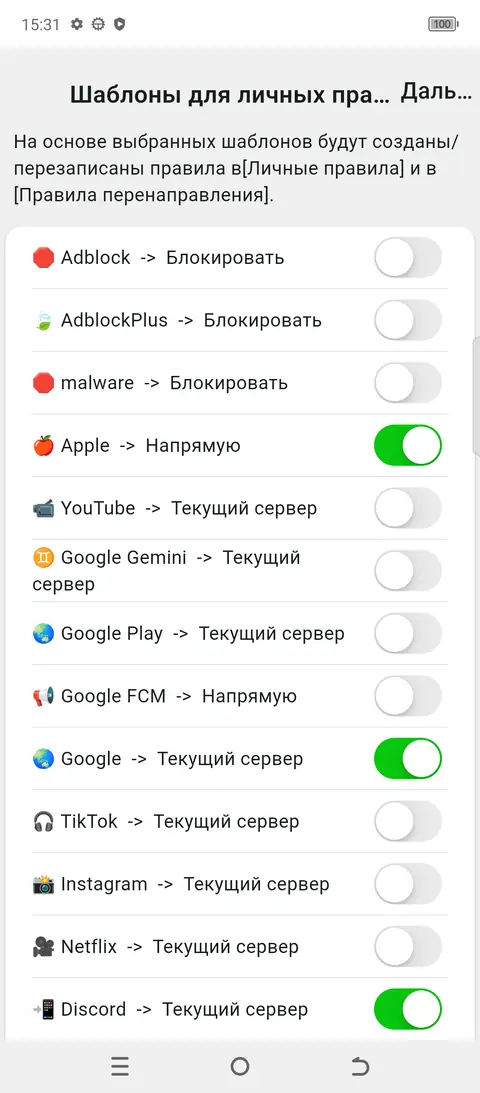
Шаг 6. «Шаблоны для личных правил» — ничего не меняйте
Оставьте всё как есть и нажмите Далее.
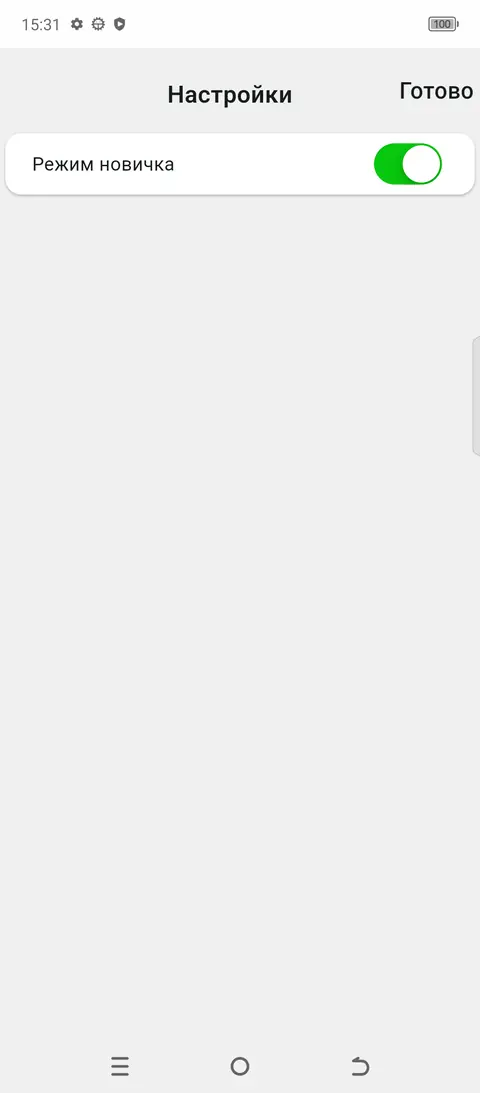
Шаг 7. «Режим новичка» — оставьте включённым
Нажмите Готово.
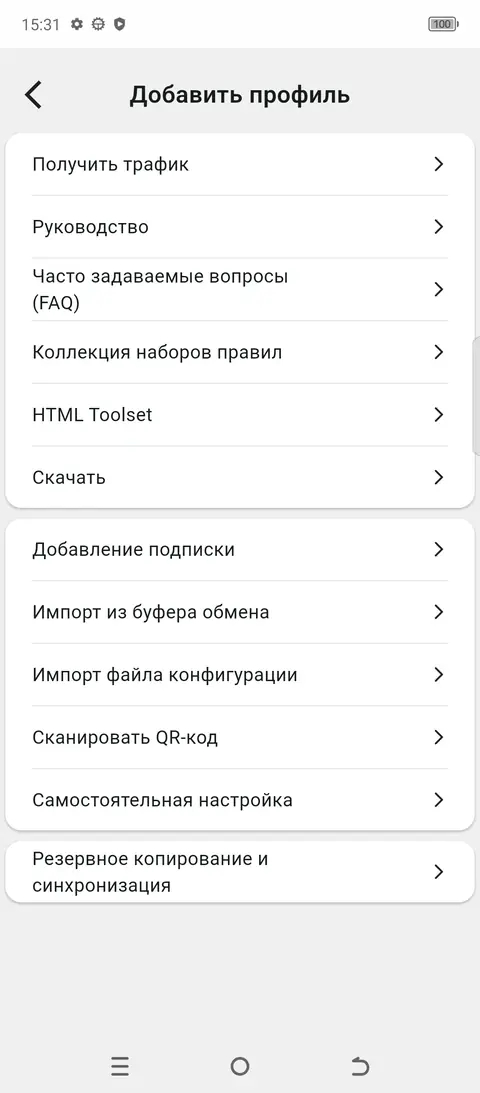
Шаг 8. Откройте добавление подписки
Появится экран «Добавить профиль». Во втором блоке нажмите Добавление подписки.
Шаг 9. Вставьте ссылку из письма
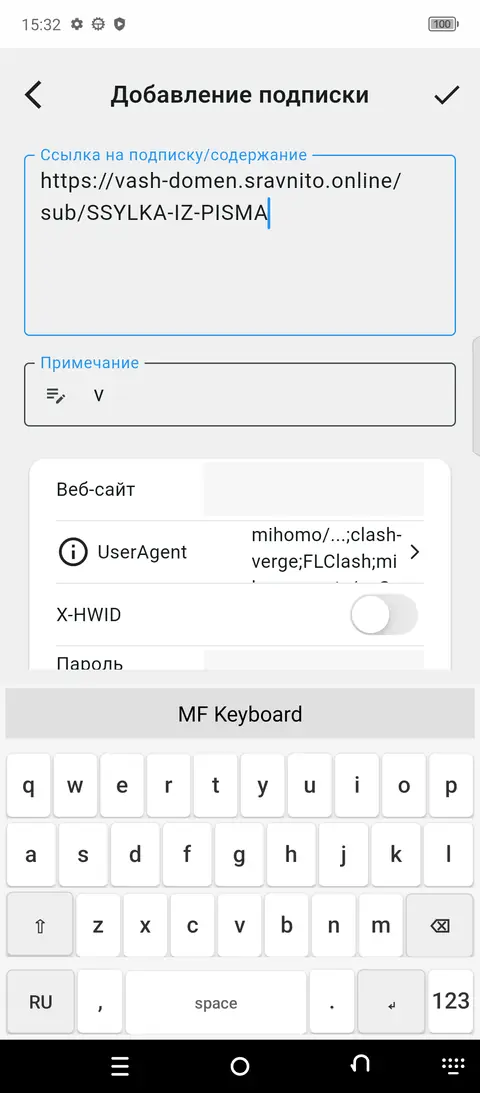
Нажмите на большое поле «Ссылка на подписку/содержание» и вставьте скопированную ссылку (удерживайте палец в поле → «Вставить»). Остальные настройки на этом экране не трогайте.
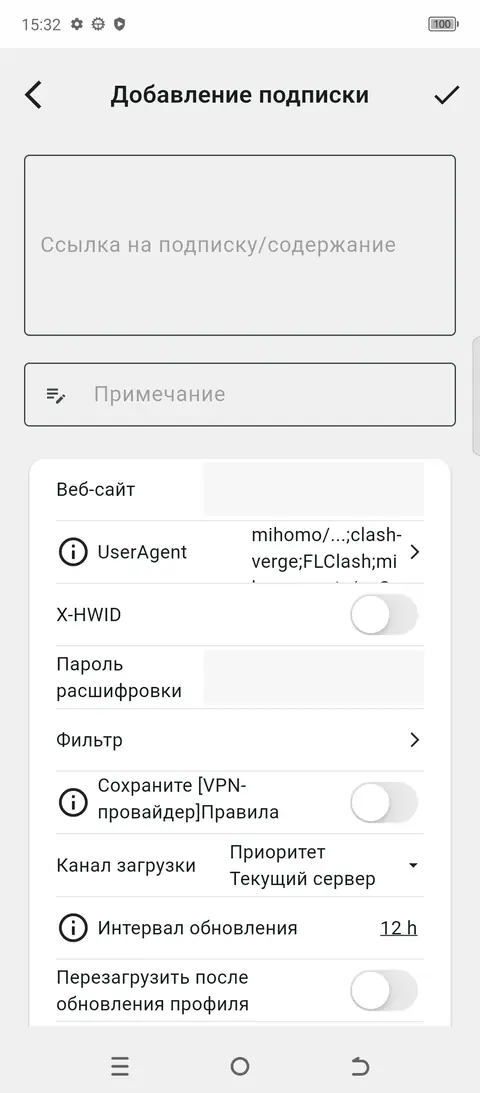
Так выглядит форма с вставленной ссылкой (на снимке — рабочая тестовая ссылка, у вас будет своя из письма):
Шаг 10. Подтвердите — список серверов загрузится
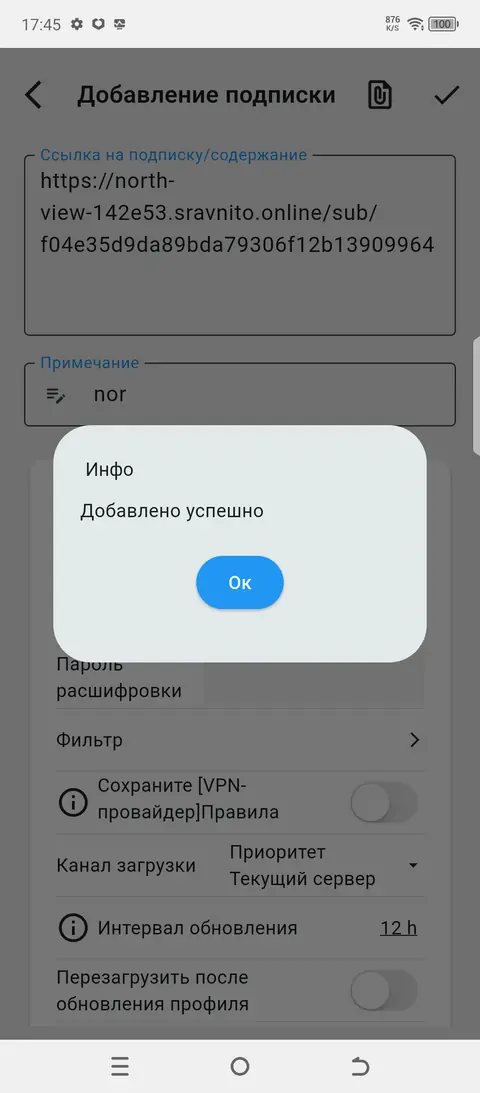
Нажмите галочку ✓ в правом верхнем углу. Телефон должен быть подключён к интернету (мобильная сеть или Wi‑Fi). Через пару секунд появится сообщение «Добавлено успешно» — нажмите ОК.
Шаг 11. Проверьте, что серверы появились
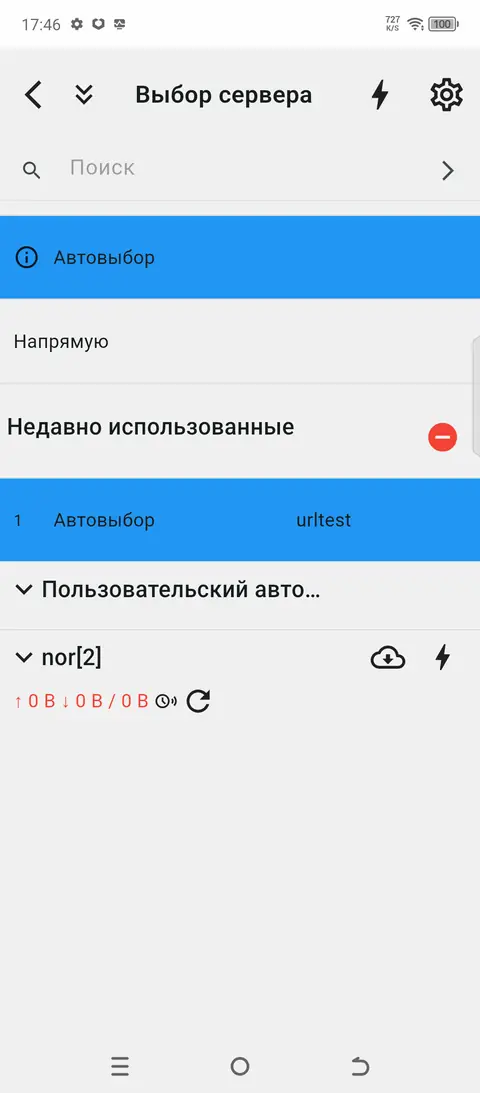
Вернитесь на главный экран (стрелка «назад» вверху слева). Внизу нажмите Автовыбор — откроется список серверов из вашей подписки. Ничего выбирать не нужно, вариант Автовыбор подойдёт: приложение само выберет самый быстрый сервер. Нажмите стрелку «назад».
Шаг 12. Включите подключение
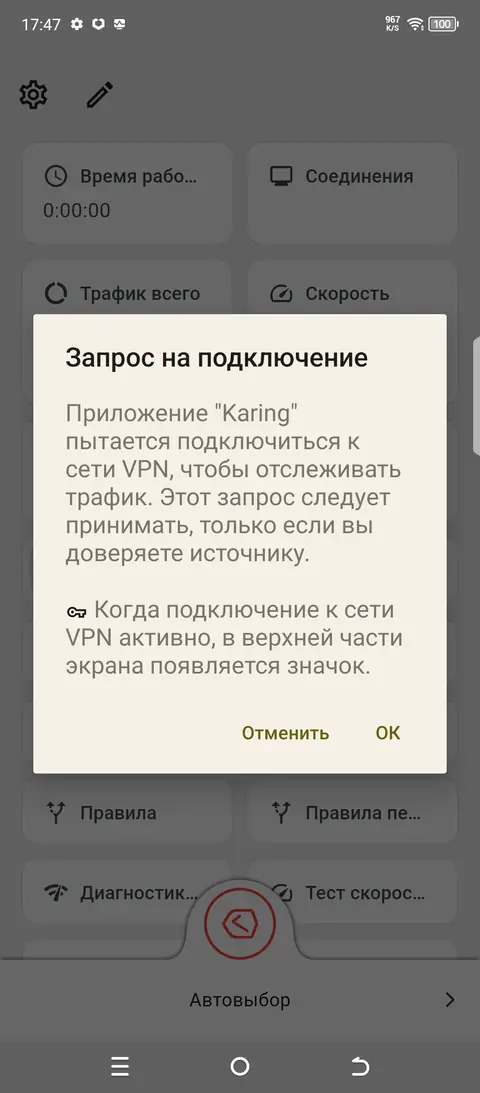
На главном экране внизу по центру нажмите круглую кнопку подключения. При первом включении Android покажет окно «Запрос на подключение» — нажмите ОК.
Кнопка станет зелёной, а в строке состояния телефона появится значок ключа 🔑 — подключение работает.
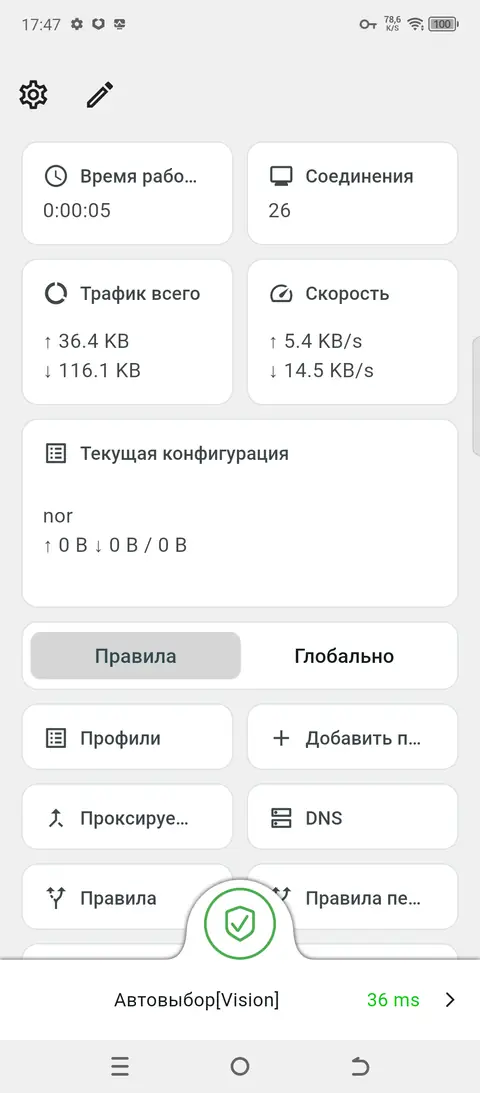
Шаг 13. Убедитесь, что всё работает
Откройте в браузере любой сайт проверки IP, например ifconfig.co. Он должен показать не ваш обычный адрес, а адрес вашего сервера — это значит, что трафик идёт через защищённое соединение.
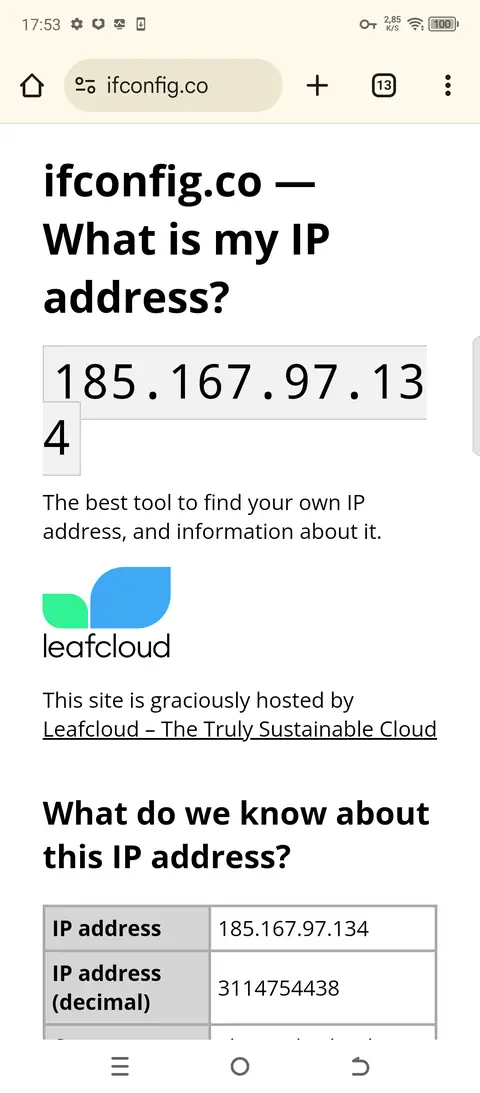
Если что-то пошло не так
Появилось окно «Инфо … download profile failed … Failed host lookup» — телефон не видит интернет. Проверьте, что включена мобильная сеть или Wi‑Fi, и нажмите галочку ещё раз.
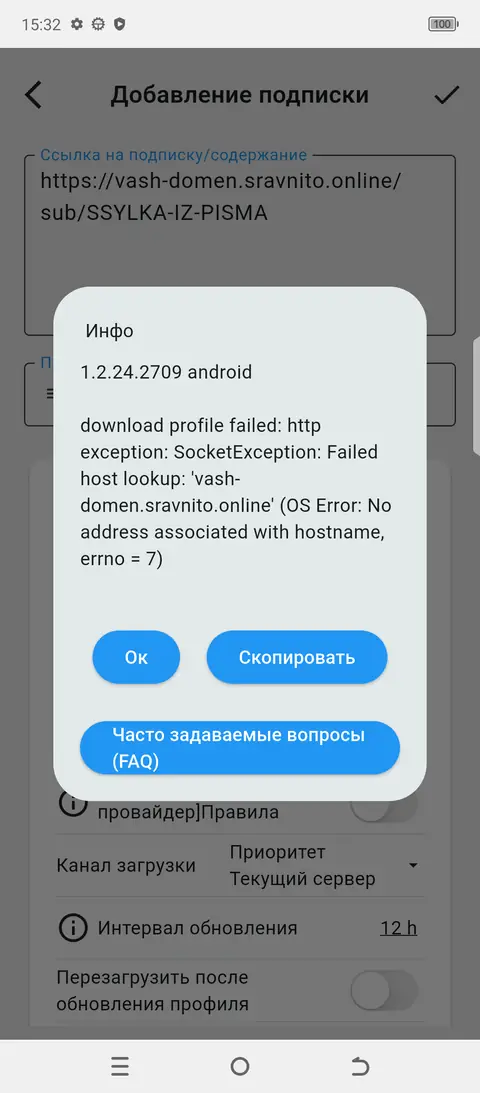
Ссылка не принимается — сверьте её с письмом: она должна начинаться с https:// и быть скопирована целиком, без пробелов в начале и в конце.
Вариант 2 — INCY
Шаг 1. Установите приложение
INCY есть в Google Play (поиск: «incy», издатель ITDEV). Файл установки для ручной установки лежит на официальной странице разработчика: https://github.com/INCY-DEV/incy-platforms/releases — файл Incy.apk.
Шаг 2. Первый запуск
Приложение спросит, разрешить ли уведомления — нажмите Разрешить (так вы будете видеть состояние подключения).
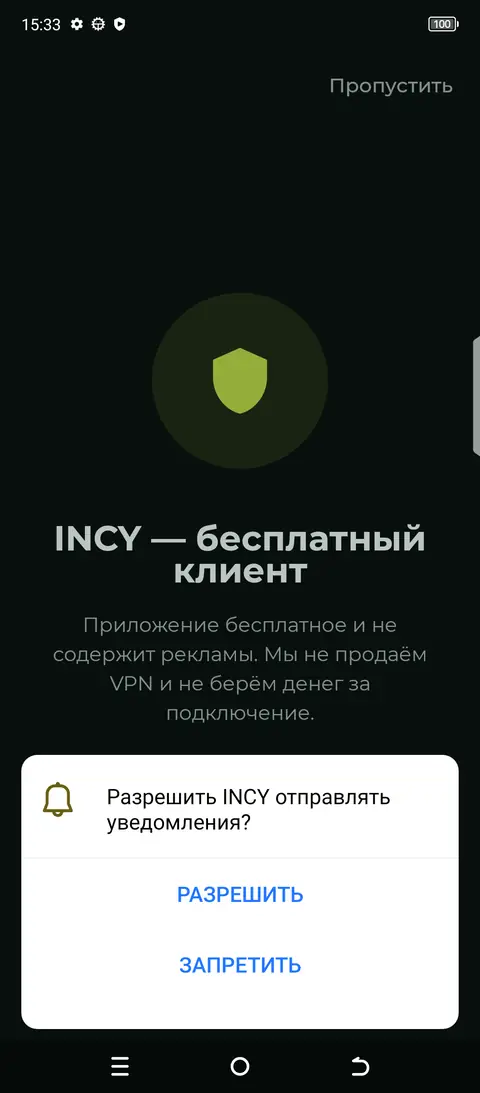
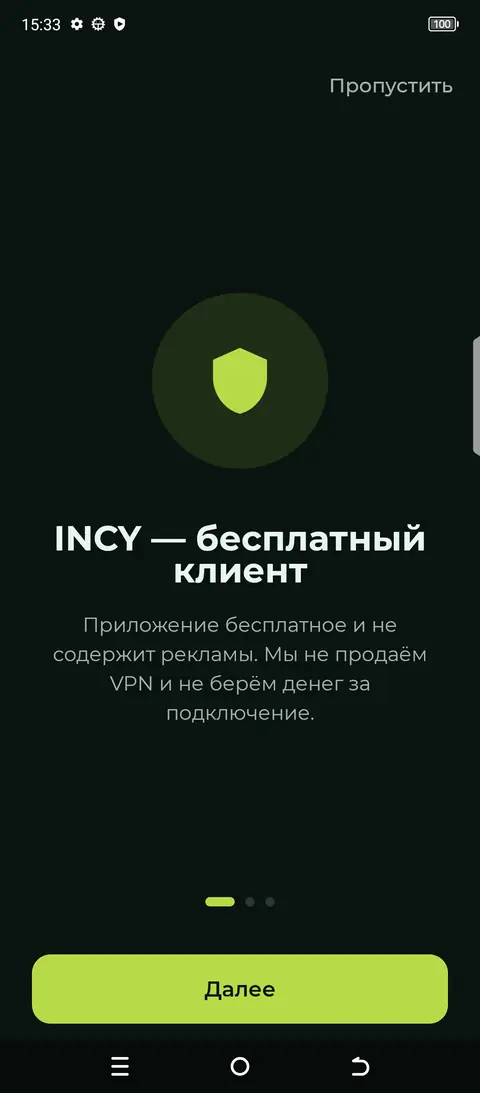
Дальше показывается короткое знакомство с приложением — нажмите Пропустить в правом верхнем углу (или листайте «Далее»).
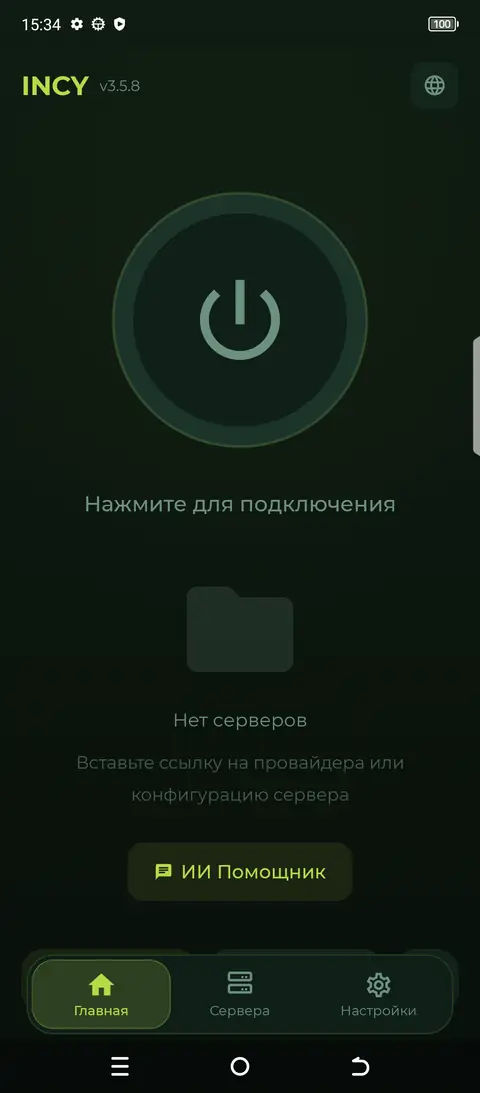
Шаг 3. Главный экран
Вы увидите большую кнопку включения и надпись «Нет серверов». Внизу нажмите вкладку Сервера.
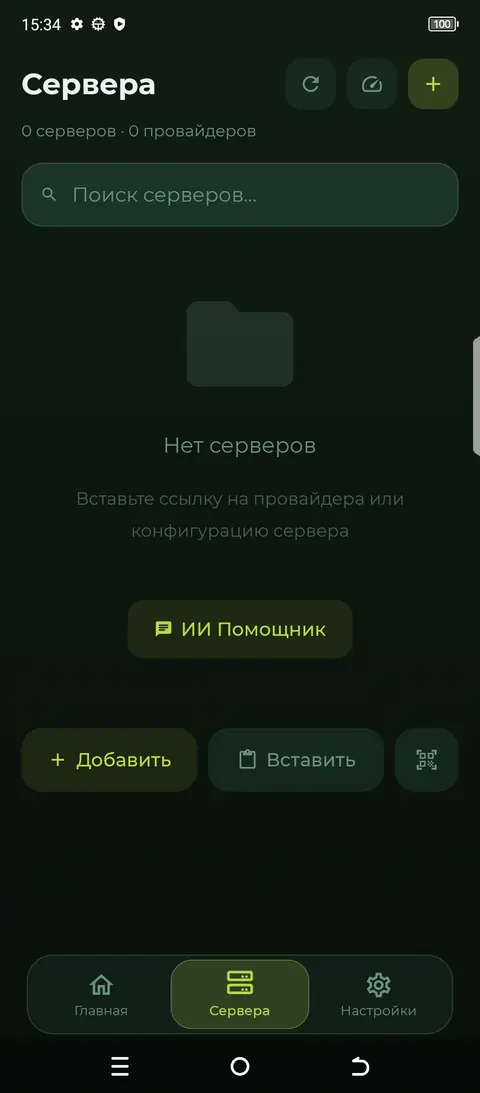
Шаг 4. Нажмите «Добавить»
На экране «Сервера» нажмите кнопку + Добавить внизу (или «+» в правом верхнем углу).
Шаг 5. Вставьте ссылку из письма
В появившемся окне нажмите на поле «Вставьте ссылку» и вставьте ссылку из письма (удерживайте палец → «Вставить»; либо нажмите кнопку с буфером обмена справа от поля, если ссылка уже скопирована).
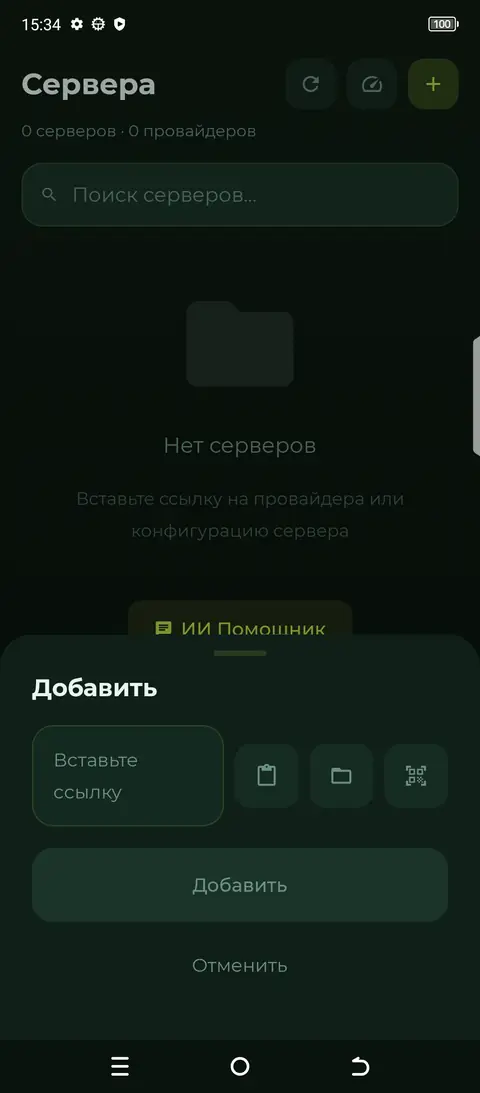
Так выглядит окно со вставленной ссылкой (на снимке — рабочая тестовая ссылка):
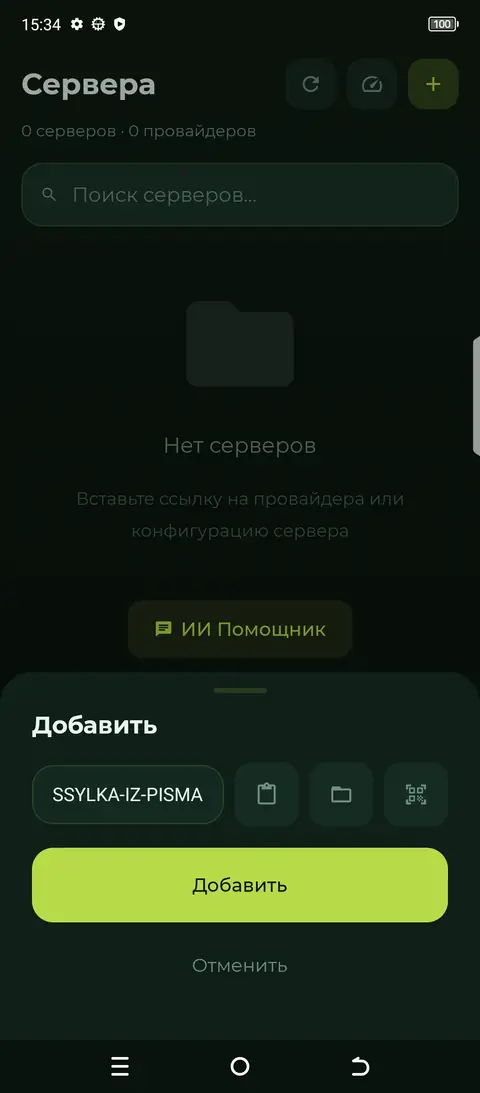
Шаг 6. Нажмите «Добавить» — серверы загрузятся
Нажмите Добавить. Телефон должен быть подключён к интернету. Вверху появится зелёная отметка «Subscription (3 серверов)», а в списке — серверы из вашей подписки.
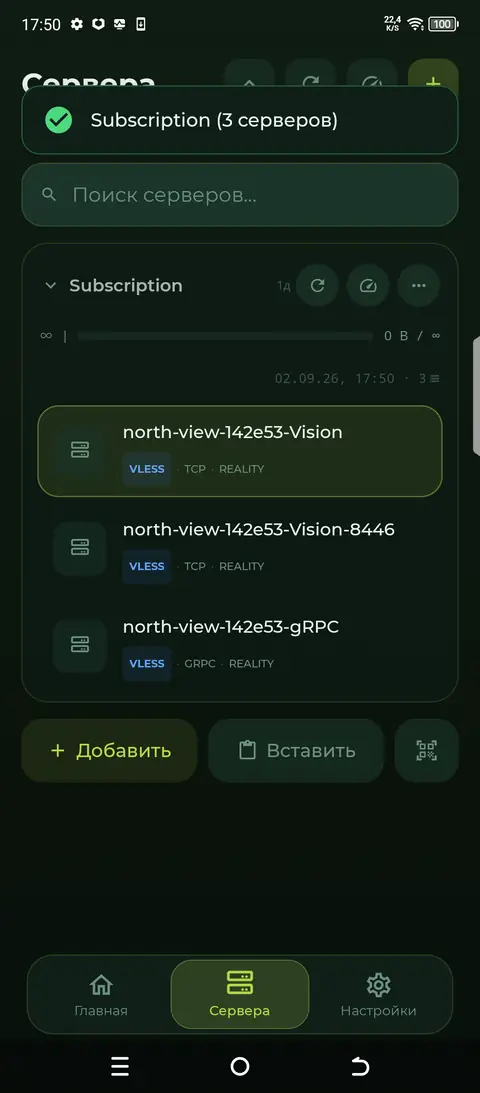
Шаг 7. Вернитесь на главную
Внизу нажмите вкладку Главная. Под большой кнопкой теперь показан ваш провайдер и список серверов. Выбирать вручную ничего не нужно.
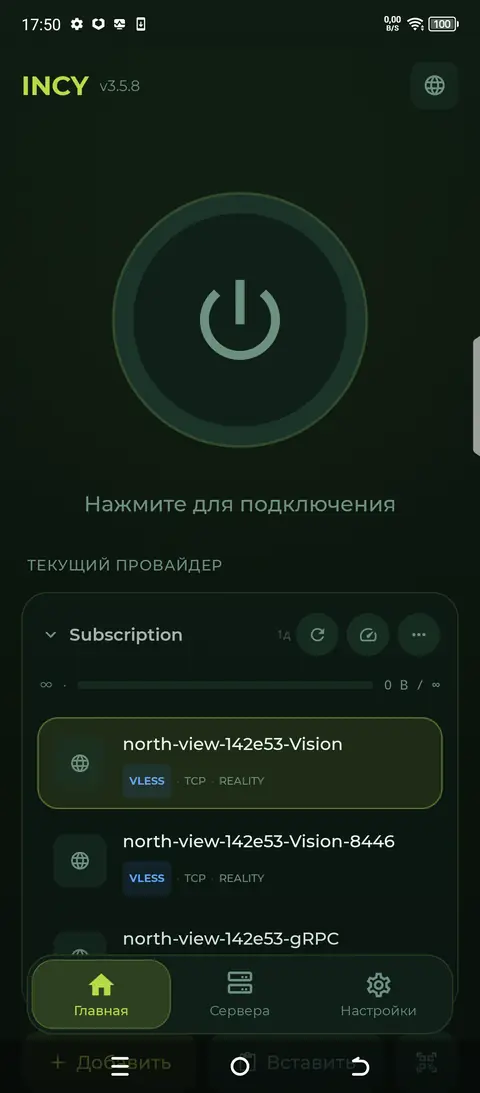
Шаг 8. Включите подключение
Нажмите большую круглую кнопку по центру. При первом включении Android покажет окно «Запрос на подключение» — нажмите ОК.
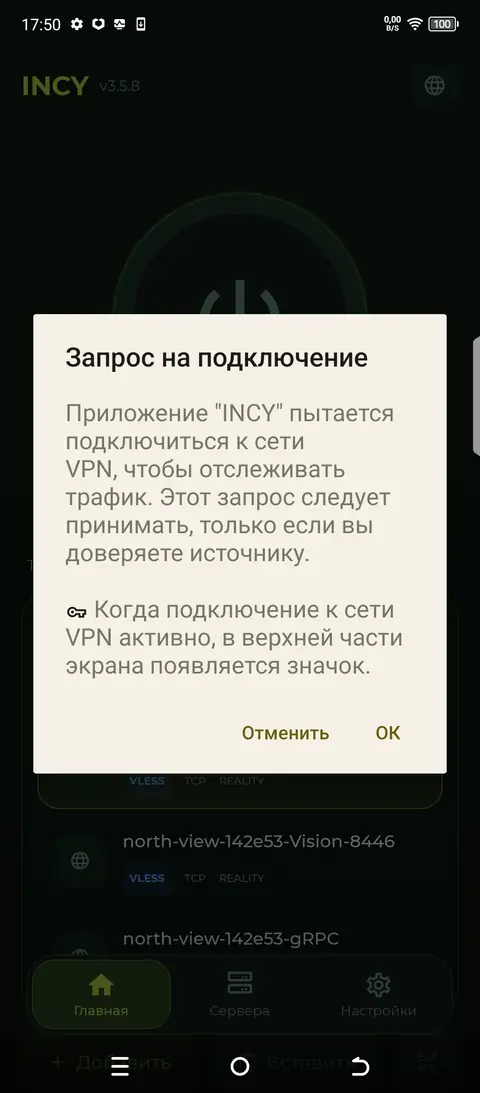
Кнопка станет зелёной (значок щита), появится название сервера и таймер — подключение работает.
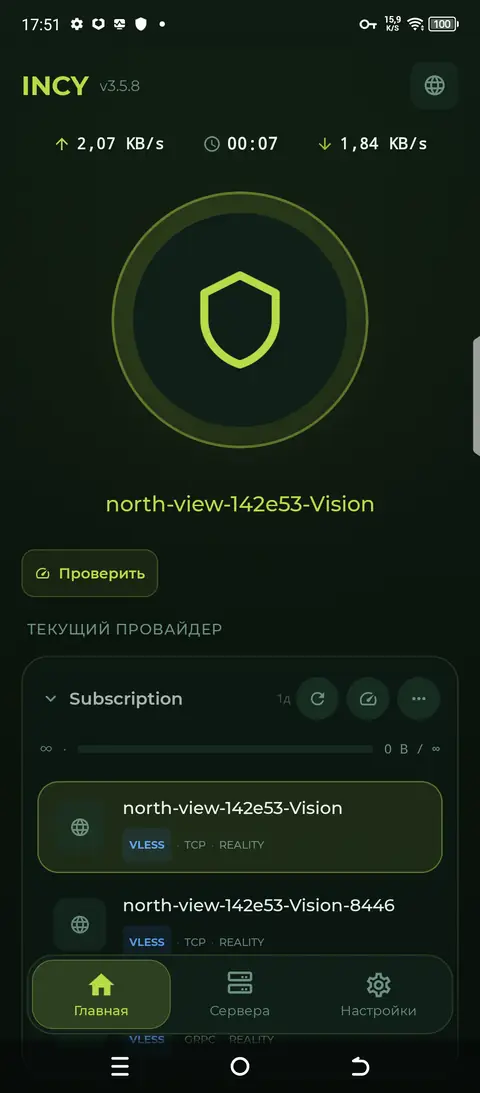
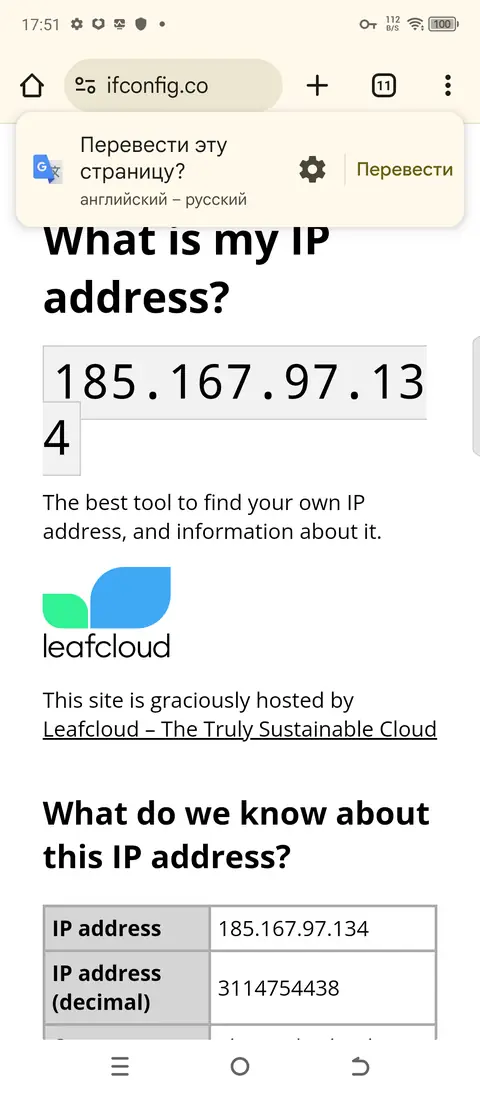
Шаг 9. Убедитесь, что всё работает
Откройте в браузере сайт проверки IP, например ifconfig.co. Он должен показать адрес вашего сервера, а не ваш обычный.
Если ничего не помогло
Напишите нам в ответ на письмо: укажите модель телефона, какое приложение ставили и на каком шаге остановились. Если на экране есть сообщение об ошибке — пришлите снимок экрана.
Если что-то пошло не так
Приложение целую минуту не смогло скачать подписку с вашего сервера. Ссылка тут ни при чём — сервер не отвечает именно из вашей сети.
- Переключите сеть: с мобильного интернета на Wi-Fi или наоборот — и нажмите галочку ещё раз.
- Проверьте, что телефон вообще в интернете (откройте любой сайт).
- Если и в другой сети не скачивается — напишите нам (ответом на письмо или в Telegram-бот) и укажите оператора. Мы переведём сервер на другой адрес, ссылка при этом не меняется: через несколько минут та же ссылка заработает.
Сервер не ответил вашей сети, либо на компьютере есть чужие настройки прокси или другая программа для подключений. Выключите другие такие программы и повторите; если не помогает — напишите нам.
Такое бывает в версии 1.2.24 на Windows. Откройте Karing снова с ярлыка — подписка уже добавлена, просто нажмите кнопку подключения.
Нет интернета на устройстве. Включите мобильную сеть или Wi-Fi и повторите.
Сверьте с письмом: она начинается с https:// и скопирована целиком, без пробелов в начале и в конце.
Попробуйте второе подключение из списка — Mobile-Cascade вместо …-Vision (или наоборот). Они взаимозаменяемы.
Российские адреса должны идти мимо подключения — так настроено в подписке. В Karing это уже внутри подписки. В INCY откройте раздел маршрутизации и проверьте, что включён профиль Sravnito; если его нет — обновите подписку (потяните список серверов вниз). Если не помогло — напишите нам.